Yeni Ubuntu'muz Firefox 3 ile geliyor. Beta versiyonu da olsa, oldukça oturaklı ve güvenilir bir yapı sunuyor. Firefox kullanmak internette gezinmeyi çok keyifli ve bir kaç şeyi bildiğinizde oldukça hızlı hale getiriyor. Şimdi hem bir kaç firefox kısayoluna hem de daha hızlı gezinme için yapabileceklerimize bakalım:
Güzel kısayollar:- ALT + D : Adres çubuğuna odaklanmanızı ve istediğiniz adresi hızlıca yazabilmenizi sağlar.
- CTRL + L : bkz: ALT + D.
- CTRL + T : Yeni bir tab açar.
- CTRL + W : Açık olan sekmeyi kapatır. Ayrıca ubuntu içerisindeki bir çok uygulama da bu kısayolu destekler. Ör: Pidgin, Tomboy Notes, Evolution Mail.
- Boşluk Çubuğu: Sayfayı aşağı doğru bir ekran kaydırır.
- SHIFT + Boşluk Çubuğu: Sayfayı yukarı doğru bir ekran kaydırır.
- CTRL + SHIFT + T: Son kapatılan sekmeyi yeniden açar.
Yerimi Kısayolları:Sık kullandığım ve tek tıklamayla ulaşmak istediğim sayfaların sayısı oldukça az. Bu yüzden Yerimi araç çubuğunu kullanmıyorum. Ama yine de hızlıca gitmek istediğim ve tam adresini yazmak istemediğim sayfalar da var. hotmail, yahoo mail gibi. Bu yer imlerine hızlıca ulaşmak için anahtar kelimeler atayabilirsiniz.
Örneğin yahoo mail'i sık kullanıyorsanız, http://mail.yahoo.com adresine girip adres çubuğunun sağ tarafındaki yıldız'a tıklayın. Böylece yıldız sarı hale gelecek ve adres yerimleri arasına eklenecektir. Bundan sonra Yer İmleri menüsünden Tüm Yer İmlerini Düzenle diyerek Kütüphane'yi açabilirsiniz. Yeni eklediğiniz yer imleri sol tarafta görebileceğiniz Sınıflandırılmamış yer imleri dizininde olacaktır. İstediğimiz yerimini seçip sağ tıklayarak Özellikler'ini açın ve Anahtar Kelime olarak istediğiniz kelimeyi girin. Bundan sonra adres çubuğuna anahtar kelimeyi yazdığınızda yer imi açılacaktır. Benim gibi Yer imi araç çubuğunu kullanmayı sevmeyenler için oldukça iyi bir alternatif.

Yukarıdaki örneğe istinaden, adres çubuğuna yama yazdığımızda bizi yahoo mail'e götürecektir.
Hızlı Arama:Firefox 3 ile Firefox'a yeni eklenmiş bir özellik var: Arama motoru kısayolları. Arama yaptığınız kutunun yanındaki düzenleme tuşuna basarak Arama motorlarını yönet diyoruz.

İstediğimiz arama motorunu seçip Anaytar kelime düzenle diyip, tercihen bir kaç harften oluşan bir anahtra kelime atıyoruz.
Anahtar kelime atanmış motorlarda arama yapmak için Adres çubuğuna (arama motoru kutusuna değil), yukarıdaki örnekte
g ubuntu yazarak google'da ubuntu kelimesini aratabiliyoruz. Böylece ikinci bir kutuya gerek kalmadan yalnızca adres çubuğunu kullanarak aramalar yapabiliyoruz. Alıştığınız zaman işlerinizi oldukça hızlandıracaktır.
Daha fazla gezinme alanı:Firefox öntanımlı hali ile büyük simgelere sahiptir. Yer imi araç çubuğu da kullanıyorsanız, gezinme için yeriniz daralmış demektir. Web tarayıcının gezinme için olduğunu düşünürsek gezinme için biraz daha yer açmamız oldukça iyi olur. Bakalım neler yapabileceğiz:
- Yer imleri araç çubuğuna pek ihtiyaç duymuyorum. Çok sık kullandığım adreslere de anahtar kelimeleri atadıktan sonra Yer imi araç çubuğunu kaldırabiliriz. Firefox'un menü çubuğuna sağ tıklayarak yer imi araç çubuğu'nun yanındaki tick'i kaldırıyoruz.
- Arama motorlarına anahtar kelimeler atadıktan sonra arama kutusuna da ihtiyaç kalmayacaktır. menü çubuğuna sağ tıklayıp Özelleştir diyoruz. Açılan pencerenin içine arama çubuğunu sürükleyip bırakıyoruz. İhtiyacımız olursa burdan tekrar alıp yerine koyabiliriz.
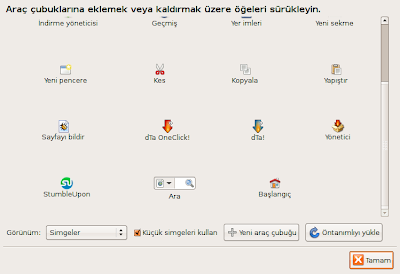
- Hazır özelleştirme penceresini açmışken aşağıdan Küçük Simgeleri Kullan diyoruz. Böylece yerden biraz daha kazanıyoruz.
- Başlangıç Sayfası tuşunu da hiç kullanmam. Bunu da özelleştir penceresinin içine atıyorum.
Böylece araç çubuğunda bayaa bir yer kazandık. Son görünümümüz:
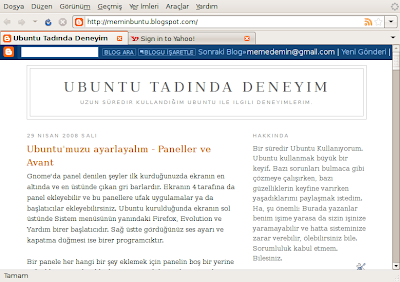
Tekrar hatırlatmakta fayda var ihtiyacınız olan ve kaldırdığınız her şeyi özelleştirme penceresinden tekrar yerine koyabilirsiniz.
Daha da fazla gezinme alanı:MS IE 7 ile radikal bir karar alarak menü çubuğunu kaldırdı.
Tiny Menu eklentisini kullandıkça bunun pek de yanlış bir karar olmadığını düşünmeye başladım. Firefox eklentsinin kendi sayfasından da görüp inceleyebileceğiniz üzere bütün menüyü tekbir menünün altına sıkıştırıyor menü çubuğunu da kaldırabilmenizi sağlıyor. Sayfada görünmese de Menu yazısı yerine simge de koyabiliyorsunuz. Daha güzel görünüyor.
Eklentiyi kurup, firefoxu kapatıp açtığımızda farkedeceksiniz ki tüm menüleriniz gitmiş yerine Menü gelmiştir. Bundan sonra yapmanız gereken, Özelleştir penceresini açıp düğmelerin hepsini Menü'nün sağına veya soluna taşıyıp Gezinti Araç Çubuğu'nu görünmez yapmak. Böylece bir araç çubuğunu daha kaldırarak gezinmeye biraz daha yer açabiliriz.
Eğer Menü yazısını sevmediyseniz bu yazı yerine simge kullanabilirsiniz. Menü -> Araçlar -> Eklentiler 'den Tiny Menu eklentisinin Tercihler'ini açıyoruz.
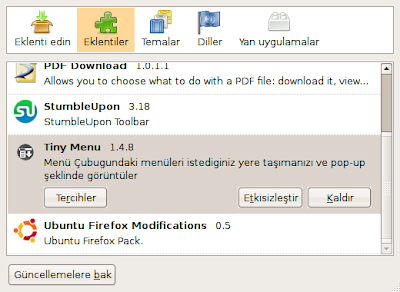
Burdan simgeyi ve eğer sık kullandığımız menüler varsa bunları seçiyoruz.
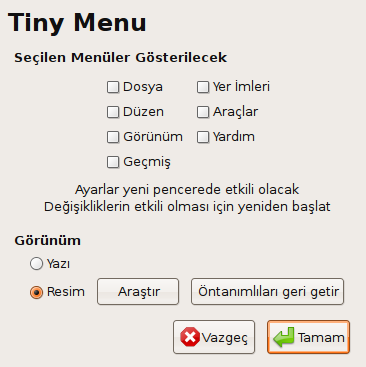
Tamam dediğimizde bol yerli bir firefox elde ediyoruz:
İyi gezmeler, geniş ve hızlı...


 Kayıtlar

